💻 Outils de développement
Pour développer un site web, il faut avoir un environnement de développement. Voici de quoi se compose cet environnement :
- un navigateur qui permet de visualiser le site ;
- un éditeur de code qui permet de créer et de modifier le code source du site ;
- un serveur qui permet de servir le site (optionnel);
🖥️ Navigateur
Le navigateur est un logiciel qui permet de visualiser le site web. Il est utilisé pour naviguer sur le site, lire les contenus, et pour interagir avec le site.
Pour visualiser le site en développement, nous utiliserons le navigateur Chrome.
💻 Éditeur de code
L'éditeur de code est un logiciel qui permet de créer et de modifier des fichiers texte. Il est utilisé pour écrire du code source, pour créer des pages web, des styles, etc.
Il en existe de nombreux allant de très simples à très complexes. Le plus populaire est VS Code, c'est un éditeur de code gratuit, open source et très puissant.
Dans cet atelier, nous utiliserons un éditeur de code en ligne.
- CodePen : https://codepen.io/
Pour les projets, où nous aurons besoin de préserver notre code, nous utiliserons VS Code.
Tutoriel d'utilisation de Github
Création d'un compte
Pour utiliser Github, il faut d'abord créer un compte. Pour ce faire, allez sur github.com et cliquez sur le bouton Sign up (Inscription en anglais).
Il est nécéssaire de renseigner les informations suivantes :
- Votre adresse email ;
- Un mot de passe ;
- Un nom d'utilisateur.
- Votre pays : France.
Astuce : ne cochez pas la case Receive occasional product updates and announcements car nous n'en aurons pas besoin.
Une fois votre compte créé, vous serez redirigé vers la page d'accueil de Github.
Création d'un dépôt
Pour créer un dépôt, il faut cliquer sur le bouton New (Nouveau en anglais) situé en haut à gauche de la page d'accueil.
Puis renseigner les informations comme ceci (sauf le owner qui doit correspondre à votre nom d'utilisateur) :
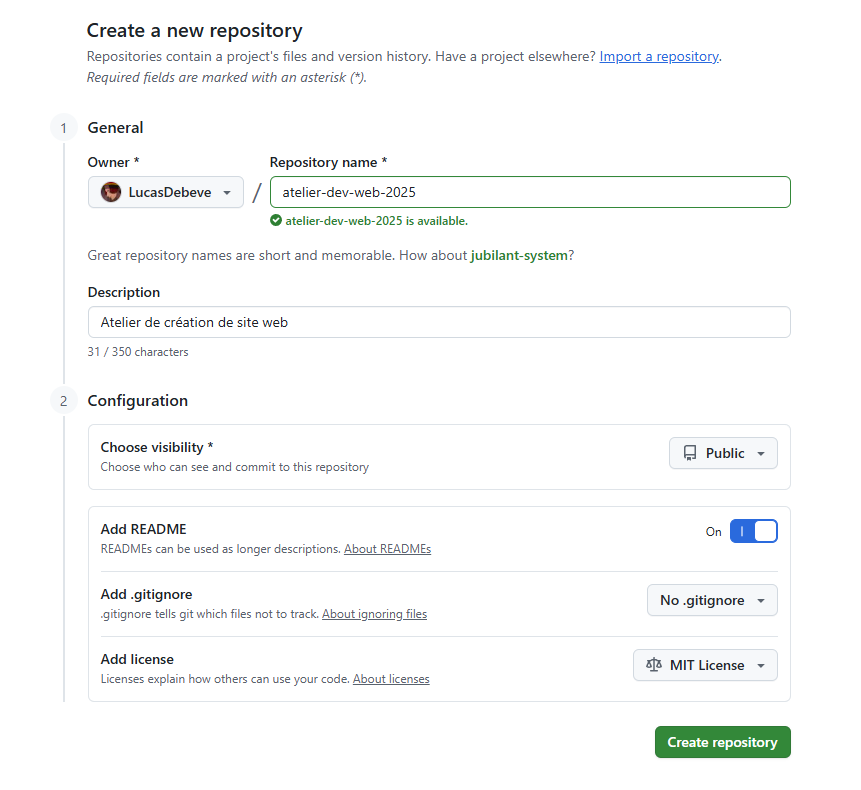
La visibilité du dépôt doit être public et dans notre cas l'option Add README doit être cochée.
La visibilité public permet à tout le monde de voir le dépôt.
Le fichier README est un fichier texte qui permet de décrire le dépôt. Il est utilisé par Github pour afficher une page d'accueil sur le dépôt.
Une fois le dépôt créé, vous serez redirigé vers la page d'accueil du dépôt.
Ouverture dans l'éditeur de code
Pour ouvrir le dépôt dans l'éditeur de code, il faut cliquer sur le bouton Code situé en haut à droite de la page d'accueil.
Puis cliquer sur l'onglet Codespaces et et cliquer sur le bouton New codespace.
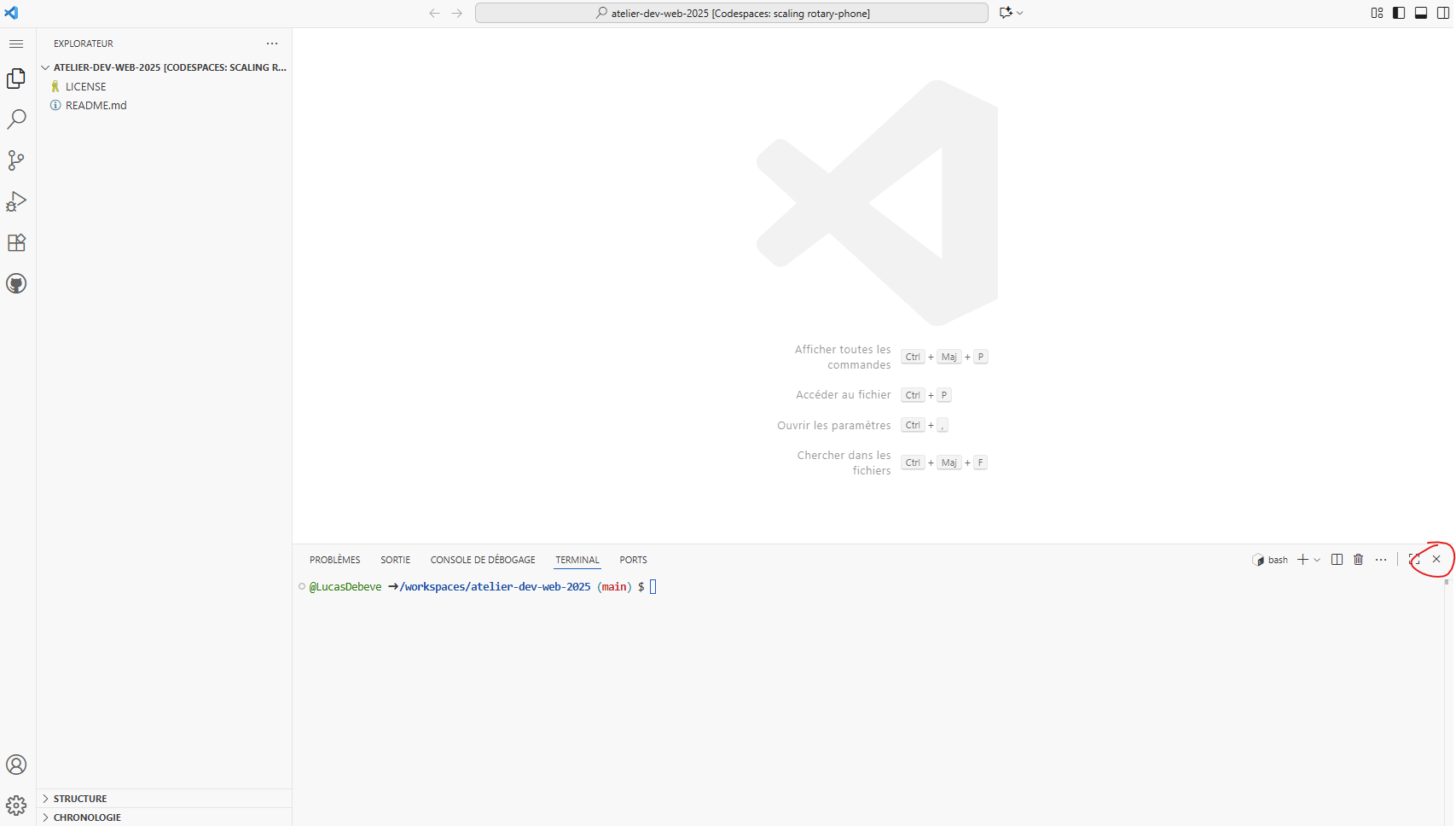
Une nouvelle fenêtre s'ouvrira et vous permettra de visualiser les fichiers à gauche de l'écran et voir leur contenu et les modifier à droite de l'écran.
Pour plus de sobriété, cliquez sur la croix à droite de l'écran (voir la capture ci-dessous).
Configuration
En bas à droite de l'écran, vous devriez sûrement voir un icone de petite tête de robot, c'est le logo de Copilot, un assistant de code que nous n'utiliserons pas dans cet atelier.
Pour le désactiver, cliquez sur le'icone Copilot et décochez la case Tous les fichiers.
Ensuite, nous allons ajouter une extension pour le développement web. Pour ce faire, cliquez sur le bouton Extensions tout à gauche de l'écran. Puis recherchez Live Preview et installez-la.
Création d'un fichier
Pour créer un fichier, il faut cliquer droit sur la partie gauche de l'écran et sélectionner Nouveau fichier.
Nommez le fichier index.html.
Après avoir modifié le fichier, il est impératif de sauvegarder le fichier en pressant les touches Ctrl + S, sinon vous allez perdre vos modifications.
Visualisation de la page
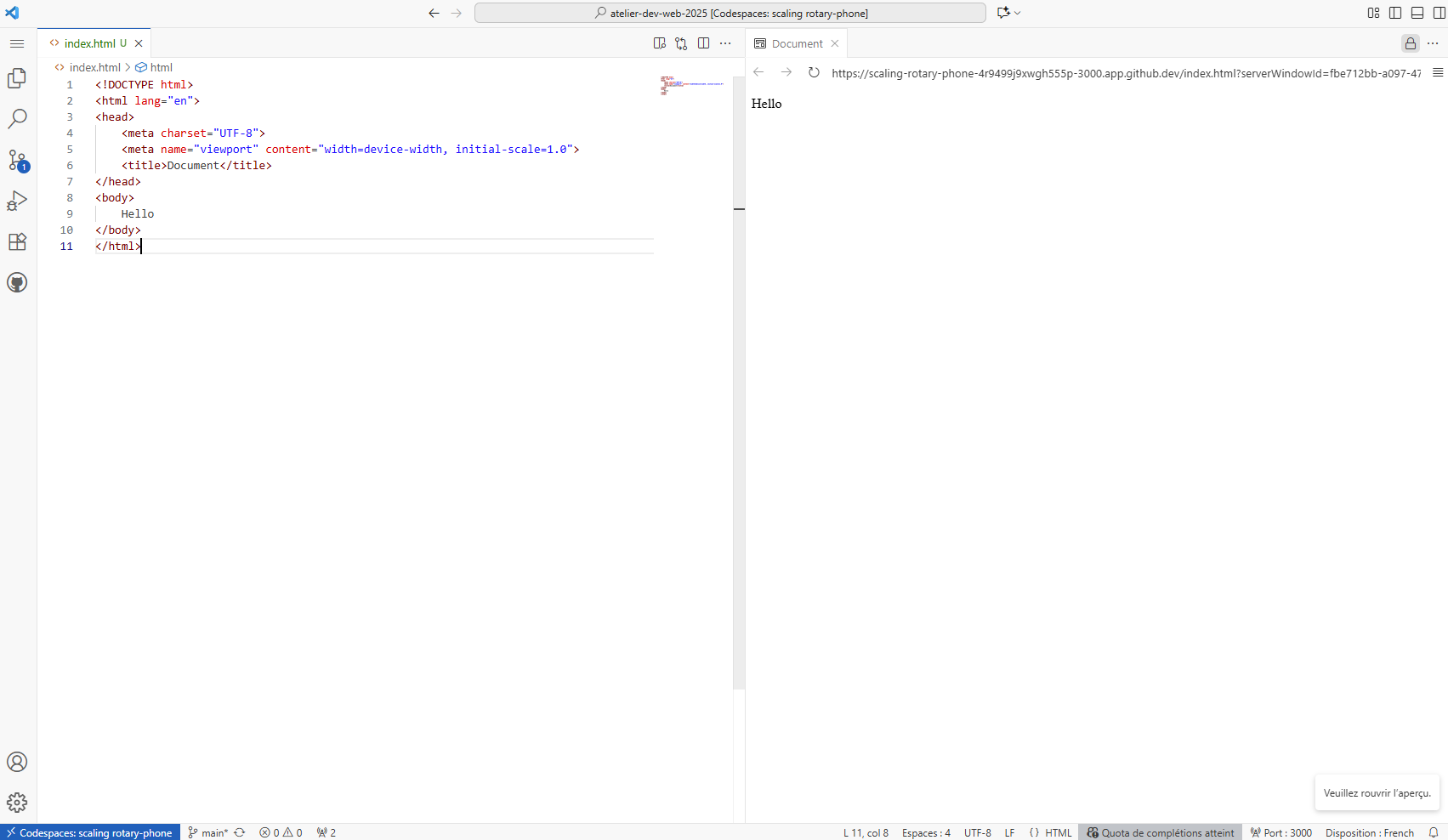
Pour visualiser la page, on va utiliser l'extension Live Preview. Si une page html est ouverte, un bouton apparaît en haut à droite de l'écran (deux rectangles avec une petite loupe), cliquez dessus pour afficher l'aperçu de la page web à droite de l'écran.
Voici à quoi ressemble notre environnement de développement :
A la fin de chaque séance !
Il faut absolument faire ce qu'on appelle un commit puis un push pour enregistrer les modifications que vous avez apportées sur le dépôt Github.
Pour ce faire, cliquez sur le bouton Contrôle de code source situé sur la barre latérale à gauche de l'écran. Puis cliquez sur le petit + à coté du mot Changement (cela va sélectionner toute vos modifications). Enfin, rentrez un message explicite pour votre commit et cliquez sur le bouton Validation (cela effectue un commit), puis sur Synchroniser les modifications (pour push).
Si un message s'affiche, cliquez sur ok.